Dome Companion · iPhone
El Many de tu Mac, en el iPhone
Pregunta por el PDF que importaste esta mañana o aprueba el borrador que Many dejó listo. Companion envía la petición a tu Mac; tu biblioteca permanece local y las referencias que abres viajan por el túnel cifrado.
Petición y respuesta · túnel cifrado

Se ejecuta en tu Mac

Dome Companion
Tu contexto, contigo.
Dome Desktop
Contexto y herramientas
Resume mis notas de hoy.
Many consulta tu biblioteca en Desktop.
Con las referencias de tus documentosRequiere el plan correspondiente
Ver capturas reales de Dome 01
Qué puedes hacer desde el móvil
-
Preguntar a tu biblioteca
Many responde con tus notas, PDFs y transcripciones del Mac, con las mismas herramientas que en el escritorio.
-
Aprobar sin abrir el portátil
Cuando Many necesita tu visto bueno para enviar o modificar algo, te lo pide en el iPhone y esperas la respuesta allí.
-
Abrir lo que Many cita
Previsualiza el documento o la skill que menciona por el mismo túnel cifrado, sin sincronizar tu biblioteca con la nube.
Emparejar en un minuto
-
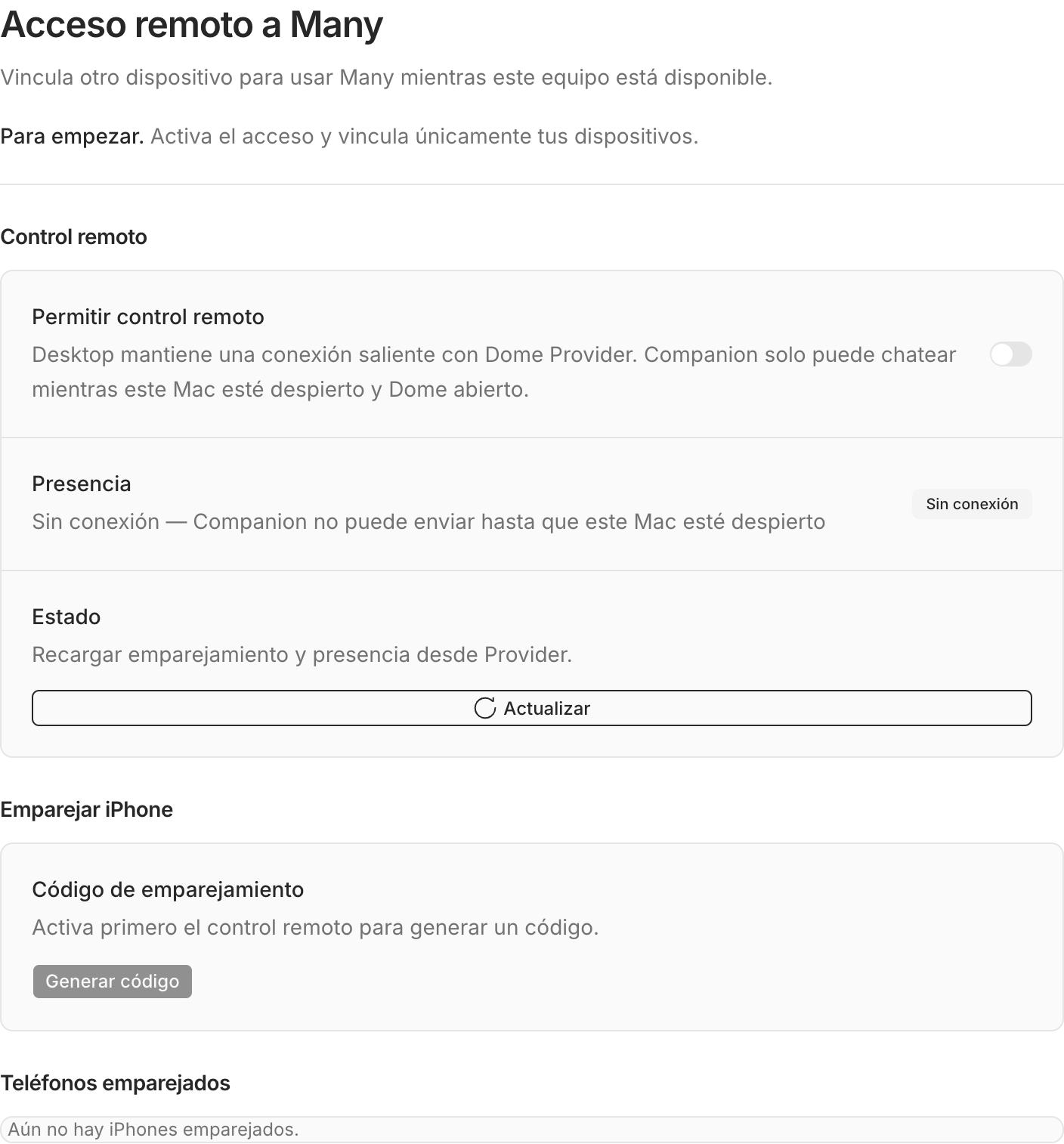
Activa el control remoto
En Dome para Mac: Ajustes → Many remoto → Permitir control remoto.
-
Genera un código
Pulsa «Generar código». Caduca a los 10 minutos y solo sirve una vez.
-
Escríbelo en Companion
Inicia sesión en Companion con tu cuenta de Dome y pega el código en Cuenta.
Tu Mac hace el trabajo
Los mensajes viajan cifrados de extremo a extremo entre el iPhone y el Mac. Dome Provider solo retransmite sobres que no puede leer y no ejecuta a Many. Si el Mac está apagado, Companion te lo dice: no hay respaldo en la nube.
Qué necesitas
- iPhone con iOS 17 o posterior.
- Dome para Mac abierto, con el control remoto activado y el Mac despierto.
- Una cuenta de Dome con plan Starter, Pro o Max.
Preguntas frecuentes
¿Funciona si el Mac está en reposo?
No. Many se ejecuta en tu Mac, así que tiene que estar despierto y con Dome abierto. Companion te avisa cuando no está disponible.
¿Puedo emparejar varios iPhone?
Sí. Cada teléfono aparece en Ajustes → Many remoto y puedes revocarlo cuando quieras.
¿Y si pierdo el teléfono?
Revoca el dispositivo desde Dome para Mac. El código de emparejamiento y las claves de ese teléfono dejan de servir al instante.
¿Hay versión para Android?
Todavía no. Companion es solo para iPhone por ahora.
Deja Many en el Mac. Llévalo en el bolsillo.
Instala Dome en tu Mac, activa el control remoto y empareja el iPhone con un código.