Extensión · Chrome, Edge y Safari
Del navegador a tu biblioteca, sin copiar y pegar
Estás leyendo un informe y quieres guardarlo con su resumen, citar un párrafo en la nota del proyecto o apuntar a la persona que lo firma. La extensión lo manda a Dome, en tu ordenador.
Captura · conexión local

Recursos · notas · personas

Extensión de navegador
Guarda una idea.
Texto seleccionado
Una idea que quieres recordar.
Conserva el enlace a la fuente.
Tu biblioteca
Página y selección
En tu equipo
Flujo ilustrado
Ver capturas reales de Dome 01
Qué hace
-
Guardar la página
Captura el enlace en el proyecto que elijas y pide a Many un resumen cuando lo necesites.
-
Notas con cita
Selecciona texto y añádelo a una nota con la cita y la fuente, en el mismo editor que usas en Dome.
-
Contactos desde perfiles
Detecta perfiles y datos de persona de la página. Revisas nombre, cargo y correo antes de guardar.
Conectarla con Dome
-
Instala la extensión
Desde la tienda de tu navegador: Chrome Web Store, Edge Add-ons o la App Store para Safari.
-
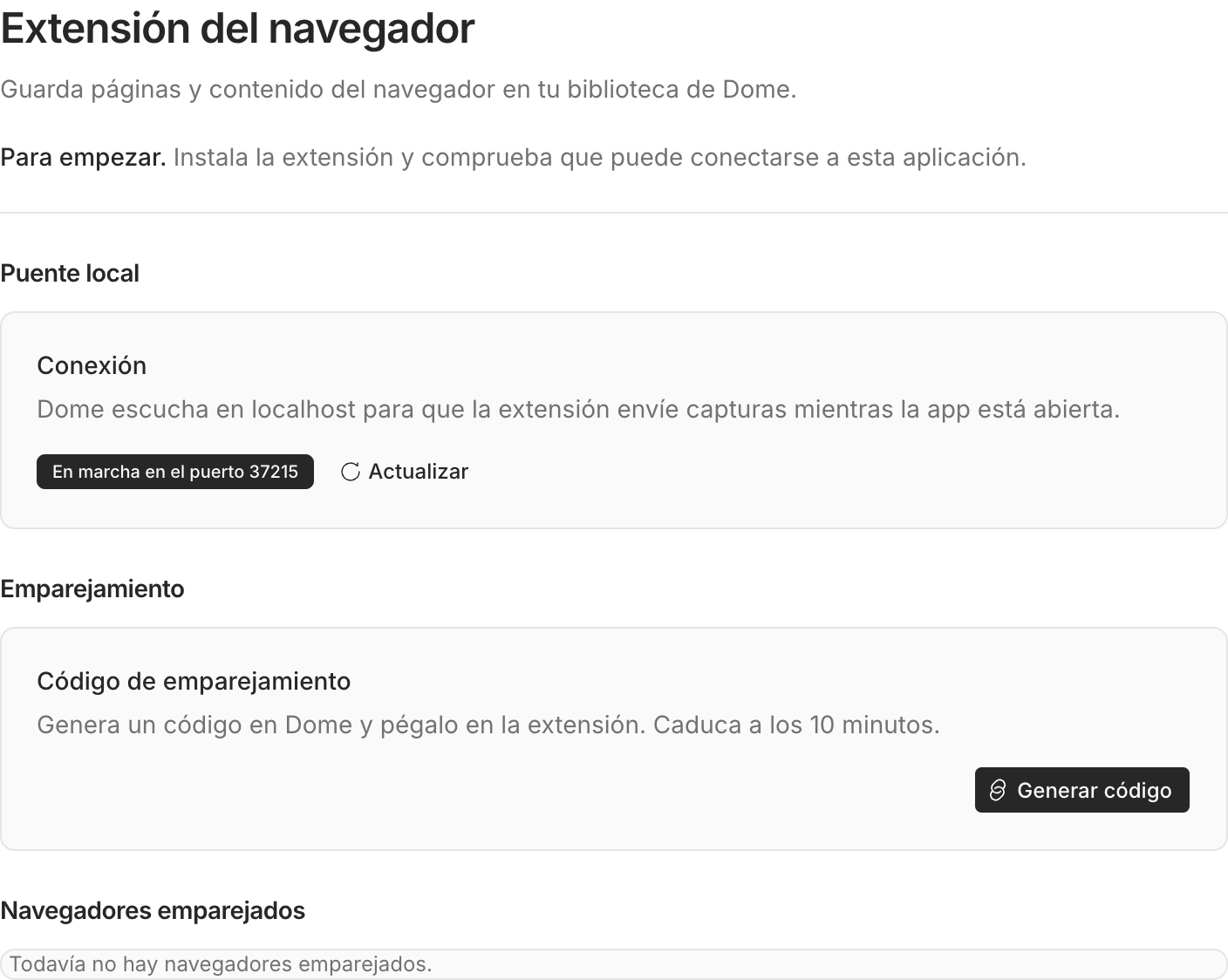
Genera un código en Dome
En Dome: Ajustes → Extensión de navegador → Generar código. Caduca a los 10 minutos.
-
Pégalo en el panel
Pulsa el icono de Dome en el navegador y pega el código. Listo.
Solo habla con tu ordenador
El panel se conecta a Dome en tu ordenador con un token emparejado. Las acciones de Many sobre la página requieren revisión; el proveedor de IA que configuraste puede recibir el contexto necesario para responder.
Qué necesitas
- Chrome, Edge o Safari en una versión reciente.
- Dome para escritorio abierto en el mismo ordenador.
Preguntas frecuentes
¿Funciona con Dome cerrado?
No. La extensión guarda directamente en tu biblioteca local, así que Dome tiene que estar abierto. El panel te avisa si no lo encuentra.
¿Por qué me pide permiso para un sitio?
Solo pide acceso a un sitio cuando capturas en él, y puedes retirarlo desde los ajustes del navegador.
¿Many usa mis datos para algo más?
Many usa el proveedor de IA que configuraste en Dome, igual que en el escritorio. La extensión no añade ningún servicio intermedio.
¿Y Firefox?
El código ya funciona en Firefox; la publicación en su tienda llegará más adelante.
Lee en el navegador. Guarda en Dome.
Instala Dome, añade la extensión y empareja con un código de ocho caracteres.