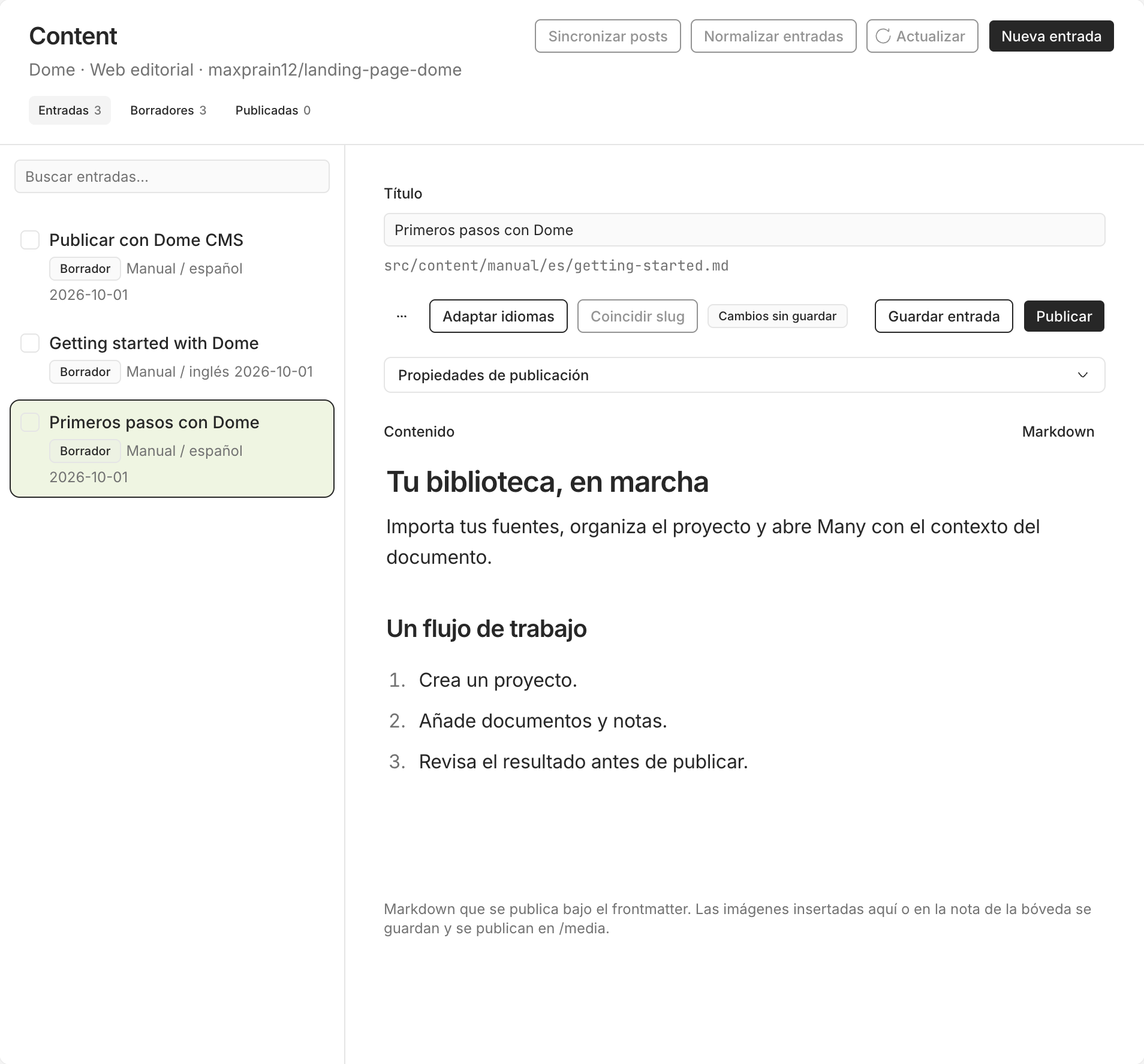
Escribe, traduce y publica contenido Markdown en tu sitio Astro desde Dome.
Dome CMS
Del borrador a tu web.
getting-started.mdBorrador
#
Tu biblioteca, en marcha.
1.Reúne tus fuentes.
2.Organiza tus ideas.
3.Prepara lo que quieres compartir.
ES / ENMarkdown
Publicación
GitHubAstro
En tu web
Revisa el cambio antes de publicar.
Dos idiomas. Un contenido.
Flujo ilustrado
Markdown, idiomas y publicación con revisión. Ilustración del flujo; las capturas originales están debajo.Ver capturas reales de Dome 03
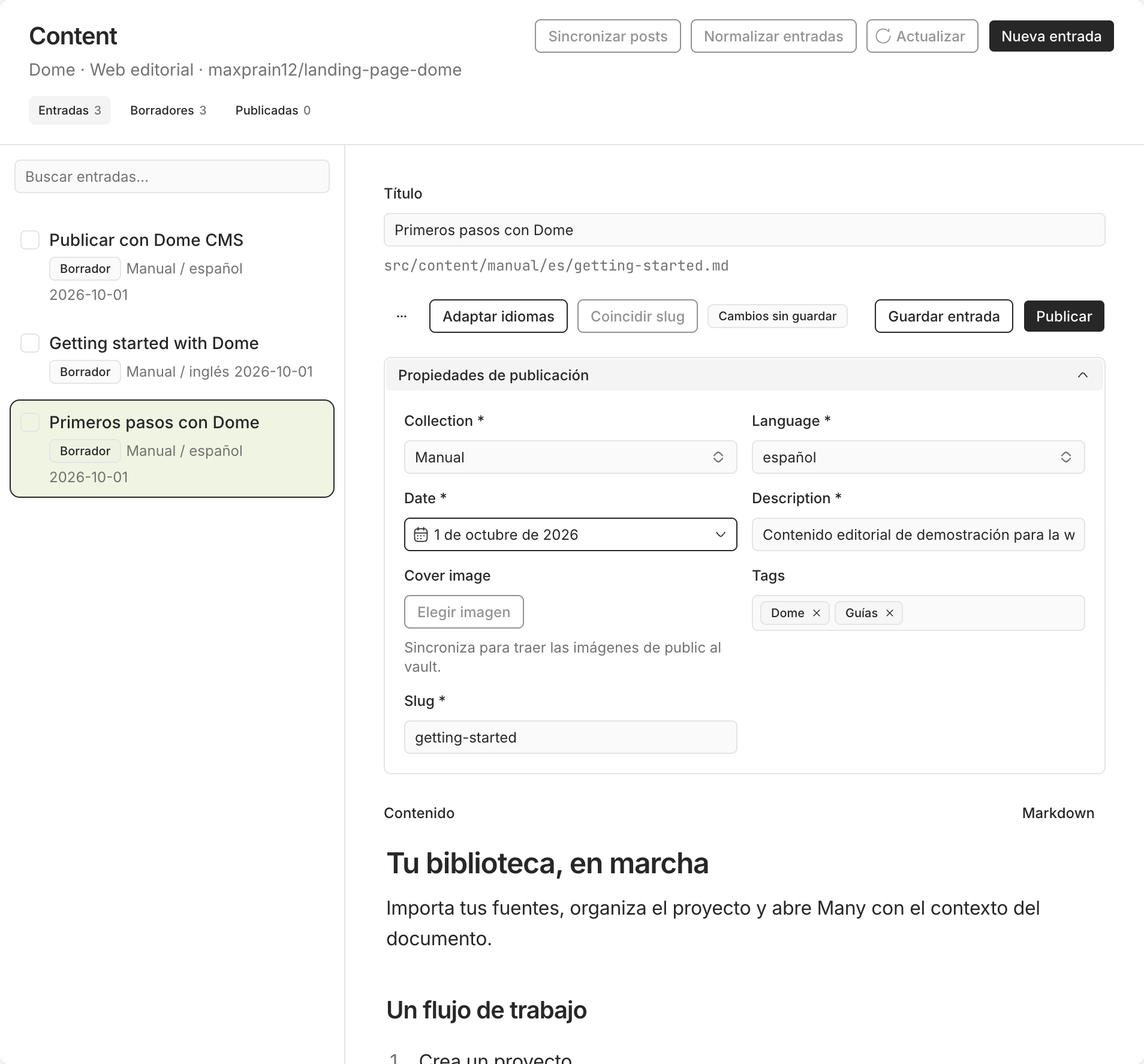
Editor MarkdownColecciones e idiomasPropiedades de publicación
Tu flujo de publicación
Markdown
Dome CMS
GitHub
Astro
Sobre el complemento
Redacta en el editor compartido, organiza colecciones e idiomas y administra imágenes. Sincroniza con GitHub y prepara publicaciones individuales o en lote; publicar requiere aprobación. Many puede ayudarte con borradores y traducciones.
Casos de uso
01
Publicar manuales y artículos en Astro
Instalar en Dome
Abre esta ficha en Dome y revisa los requisitos y permisos.
Confirma Instalar o Actualizar desde Desktop.
Configura el complemento según el manual de esta ficha.
Dome abre la ficha para que revises e instales. Si tienes una versión anterior, actualiza Desktop o busca el complemento en su catálogo.
Guía de uso
Manual de Dome CMS
Gestiona Markdown, idiomas e imágenes y publica en tu repositorio Astro.
Requisitos
Dome CMS instalado y permisos revisados.
Repositorio Astro con colecciones Markdown y conexión GitHub con permiso de escritura.
Pasos
Instala Dome CMS desde Complementos y configúralo en Ajustes → Plugins.
Añade el sitio, su bóveda, repositorio owner/repository, rama y URL pública. Detecta la estructura y revisa las reglas colección/idioma y el formato de enlaces.
Crea una entrada con título, colección, idioma, descripción, fecha y slug. Escribe el cuerpo Markdown y añade imágenes desde el CMS.
Usa Adaptar idiomas o Actualizar traducciones si lo necesitas. Revisa cada borrador; traducir no publica.
Prepara la publicación y revisa la ruta, el contenido y el commit. Publica únicamente tras aprobar la operación. Sincronizar posts vuelve a traer contenido remoto.
Resultado esperado
La publicación escribe <slug>.md en la carpeta configurada. Si el hosting despliega al recibir un commit, ese cambio inicia su build.
Configurar la web de Dome
Usa el repositorio maxprain12/landing-page-dome y la URL pública https://dome.dowi.es. Para probar la edición y preparar un commit, selecciona una rama de prueba del repositorio. Revisa el resultado antes de publicar en main.
Regla colección/idioma
Carpeta Markdown
blog/es
src/content/blog/es
blog/en
src/content/blog/en
manual/es
src/content/manual/es
manual/en
src/content/manual/en
Elige español como idioma por defecto y Prefijo solo en los otros idiomas: las rutas son /blog/slug, /manual/slug, /en/blog/slug y /en/manual/slug. Los manuales de CMS, Extensión y Companion se presentan dentro de sus fichas: editar esos Markdown actualiza la sección integrada y su URL antigua redirige a ella.
Conserva los campos title, date, description, cover (opcional), tags y slug. Las imágenes insertadas se guardan en la bóveda y se publican en public/media/<slug>/, accesibles desde /media/<slug>/. Las páginas de funciones y el catálogo se mantienen como contenido estructurado del repositorio.
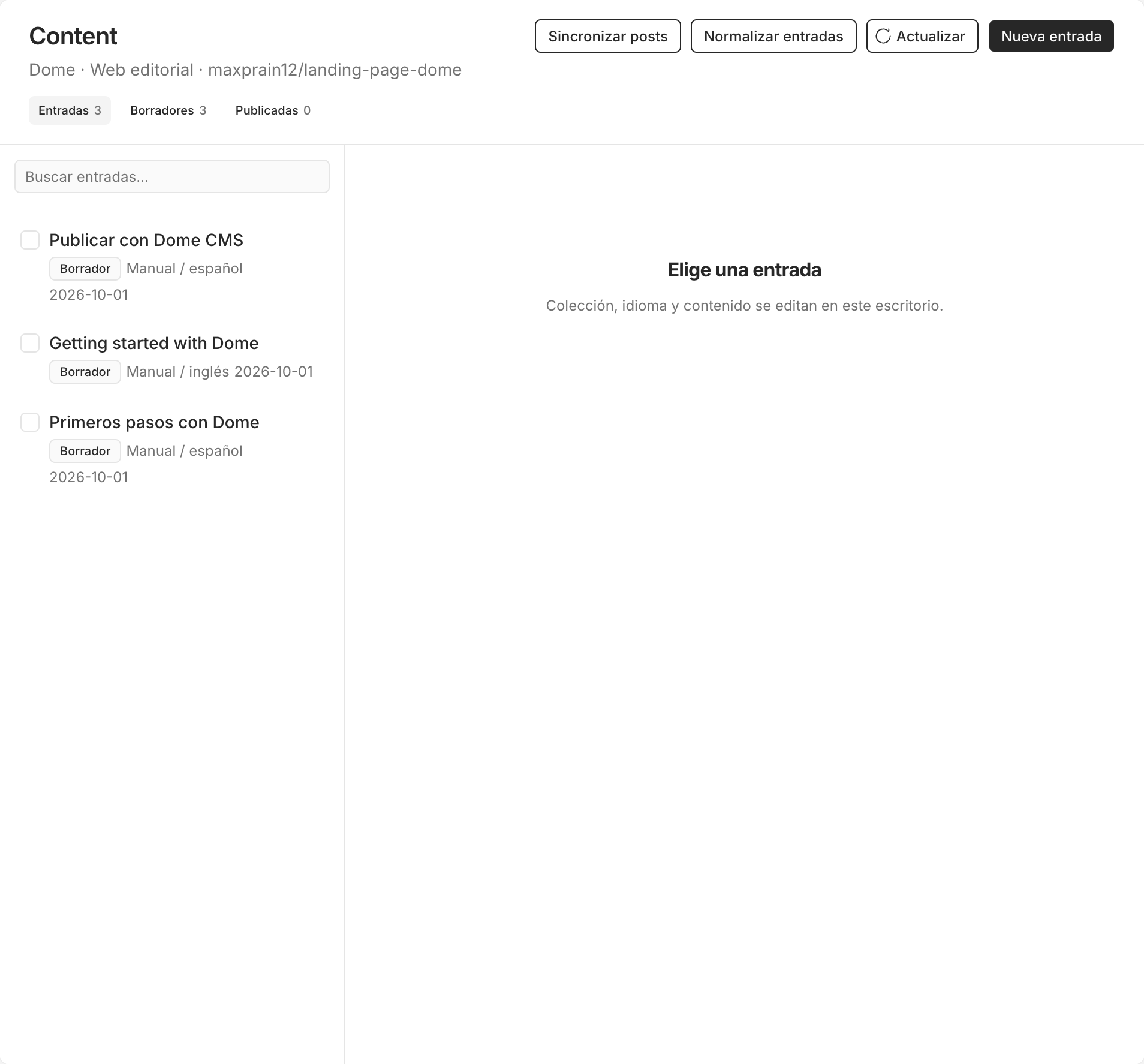
Pulsa Sincronizar posts para traer los archivos de la rama elegida, edita un borrador y prepara la publicación para comprobar su ruta y commit. Publicar requiere tu revisión; sincronizar y traducir no publican automáticamente. El blog permanece vacío hasta que publiques una entrada nueva.
Si algo falla
Si falta una regla colección/idioma, añádela antes de preparar. Si la rama cambia durante la revisión, vuelve a preparar sobre la revisión nueva. Un fallo de publicación conserva la nota local.